Erstellen eines Kontos direkt nach dem Bezahlen
Um direkt nach dem Bezahlvorgang ein Konto zu erstellen, wählen Sie auf der Bestellbestätigungsseite die Option „Konto erstellen oder anmelden“ aus:

Wenn Sie kein Konto erstellen, senden wir Ihnen alle Aktualisierungen bezüglich Ihrer Bestellung an die E-Mail-Adresse, die Sie beim Bezahlvorgang angegeben haben.
Warum sollte ich ein Konto erstellen?
Die Einrichtung eines Kontos bietet eine Reihe von Vorteilen, darunter:
Alle Ihre Bestellungen finden sich an einem Ort – für einen einfachen Zugriff.
Sie erhalten ausführlichere Informationen zum Bestellstatus.
Sie erhalten Selbstbedienungsfunktionen wie die eigenständige Stornierung von Artikeln.
Sie empfangen SMS-Benachrichtigungen zu Bestellungen und zur Sendungsverfolgung.
Sie haben die Möglichkeit, dasselbe Design später erneut zu bestellen.
Eine Bestellung später mit Ihrem Konto verknüpfen
Wenn Sie Ihre Bestellung als Gast aufgegeben haben, können Sie sie jederzeit mit Ihrem Konto verknüpfen.
Gehe dazu wie folgt vor:
Melden Sie sich in Ihrem VistaPrint-Konto an.
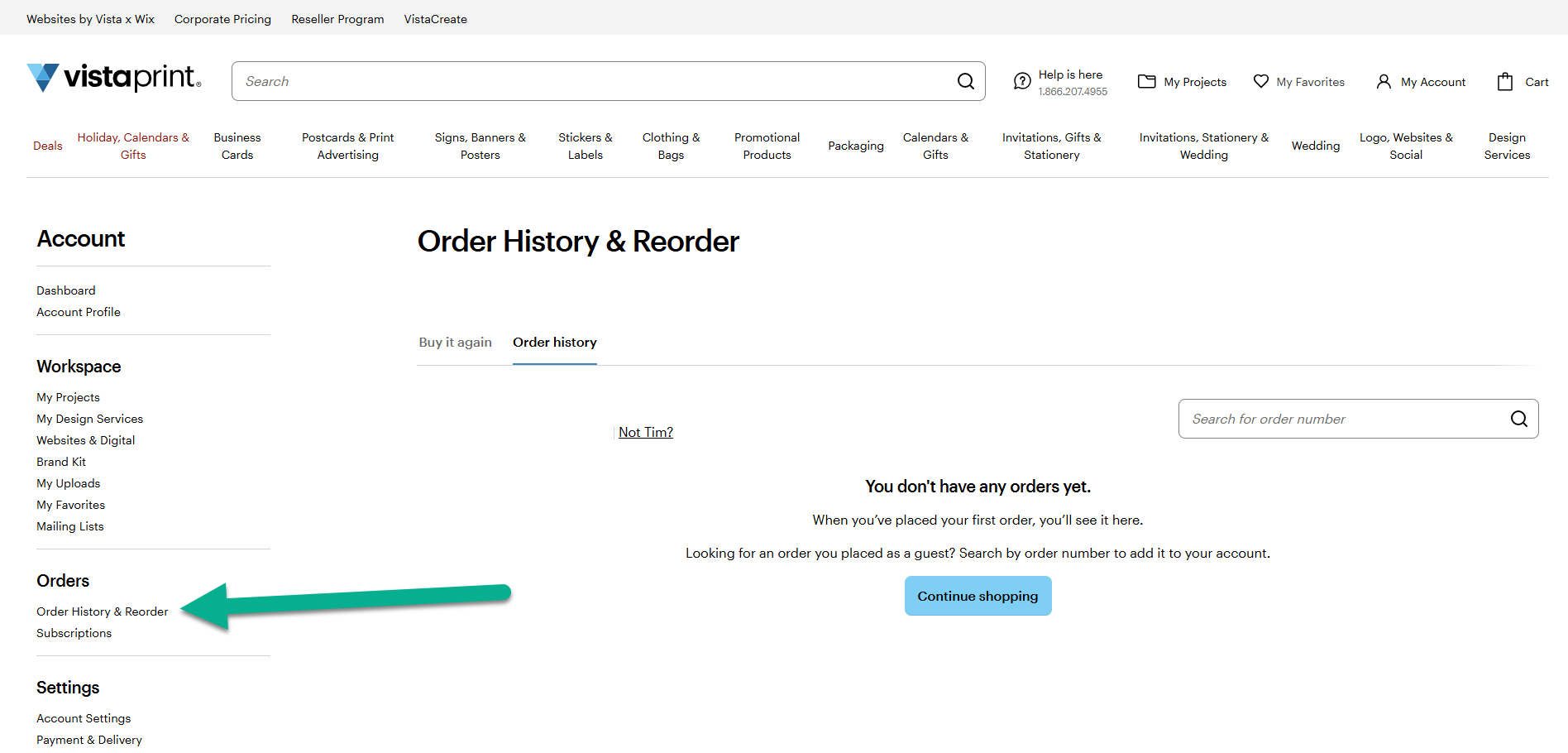
Gehen Sie zu „Mein Konto“ und wählen Sie dann Bestellverlauf und Nachbestellung aus.
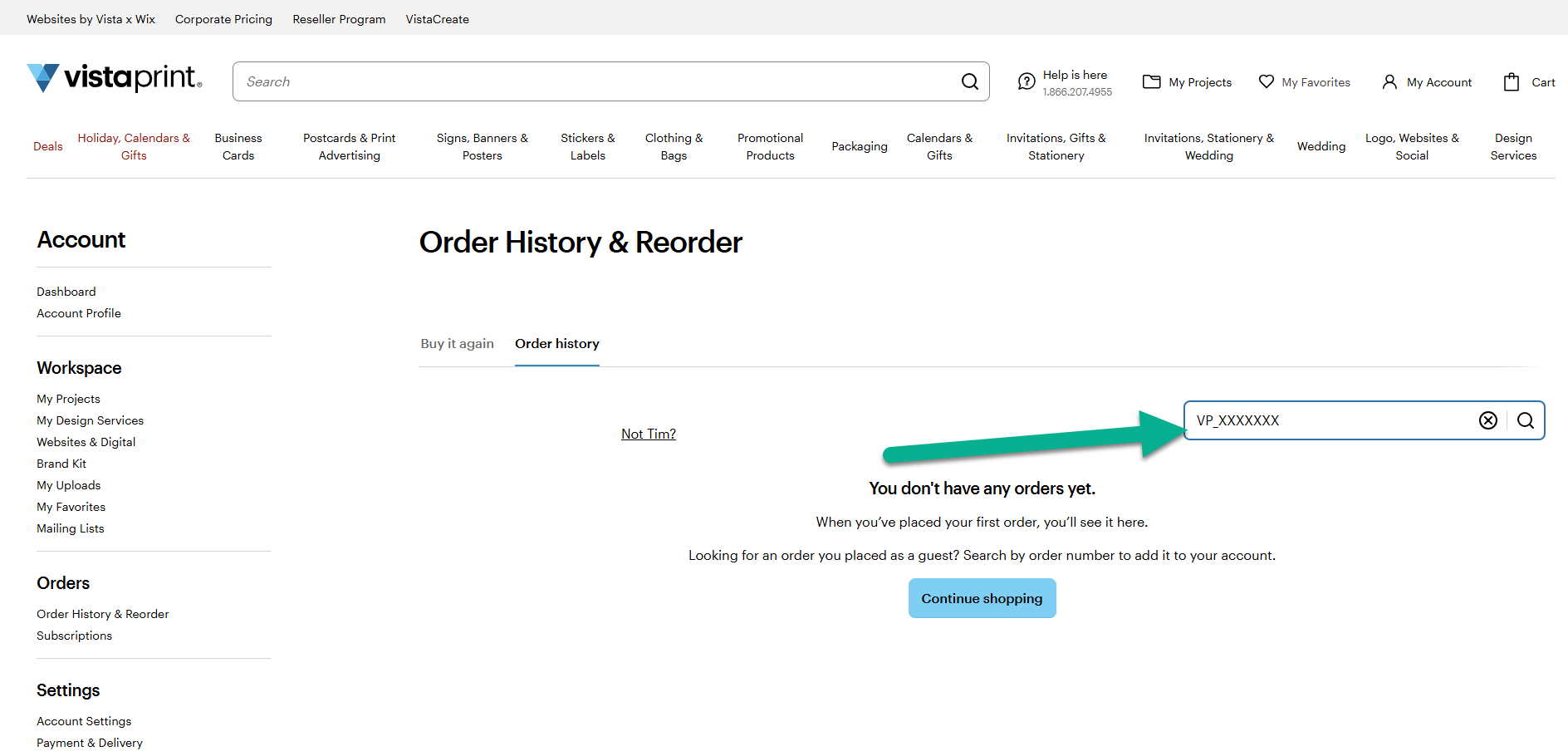
Suchen Sie nach Ihrer Bestellnummer. Ihre Bestellnummer finden Sie in Ihrer Bestätigungs-E-Mail.
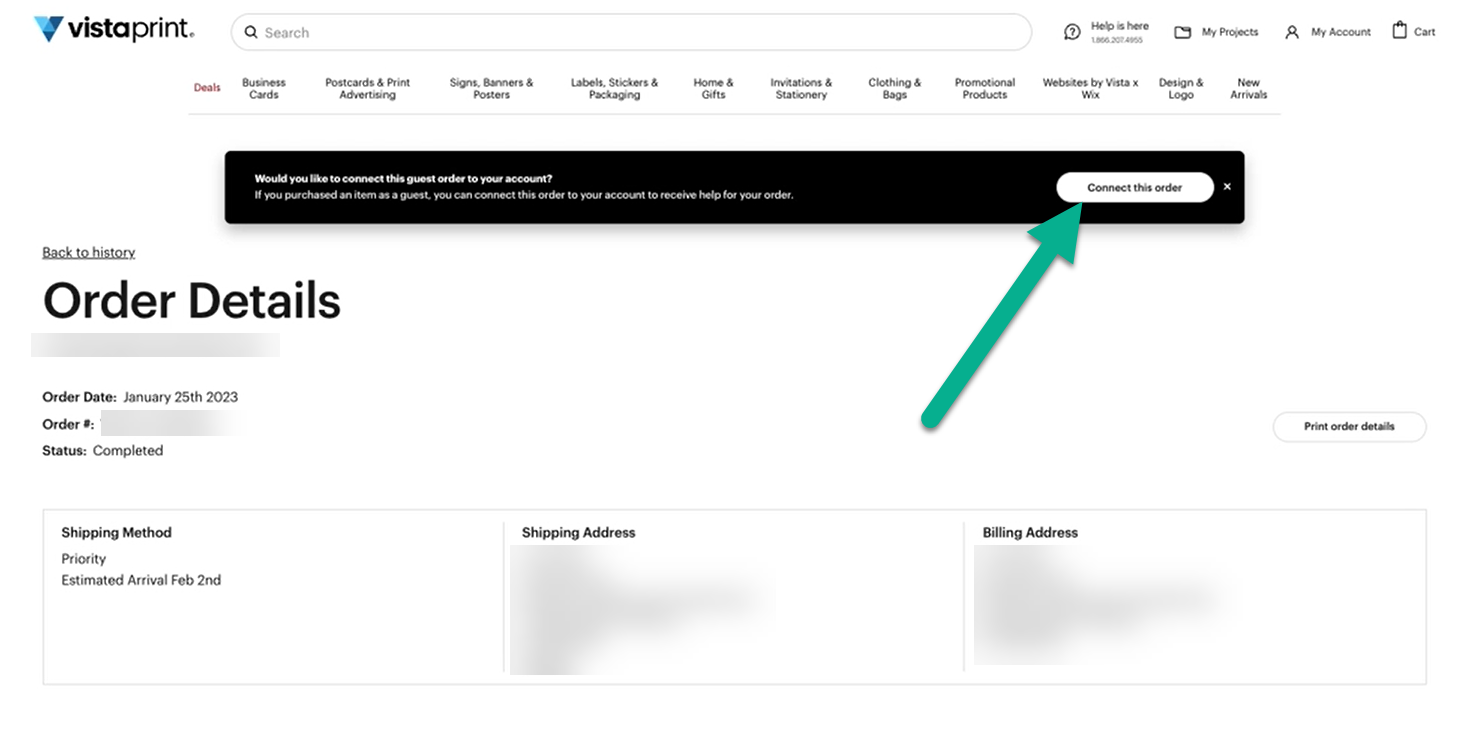
Wenn wir eine Bestellung mit der Bestellnummer und Ihrer E-Mail-Adresse finden, werden die Bestelldetails angezeigt. Wählen Sie „Diese Bestellung verknüpfen“, um die Bestellung Ihrem Konto hinzuzufügen.
Sobald Sie die Bestellung mit Ihrem Konto verknüpft haben, finden Sie sie in Ihrer Bestellübersicht.