

Schritte zum Deaktivieren der Social-Media-Anmeldung
Wenn Sie sich über ein Konto bei einem sozialen Netzwerk in VistaPrint anmelden, können Sie die Verknüpfung jederzeit aufheben, um zur Standardanmeldung per E-Mail und Passwort zu wechseln.
Im Konto anmelden
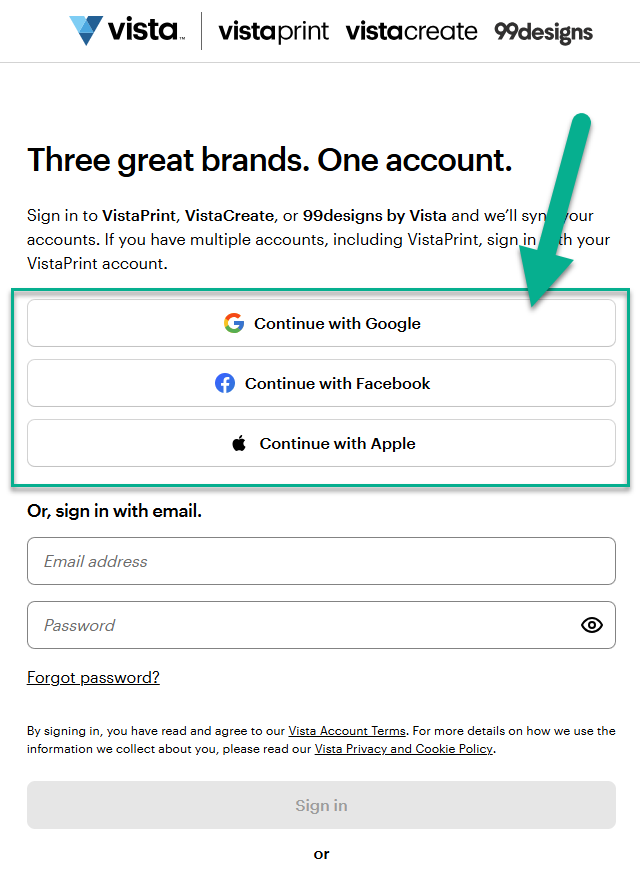
Melden Sie sich über die Social-Media-Option (z. B. Google oder Facebook), die Sie derzeit nutzen, in Ihrem VistaPrint-Konto an.
Kontoeinstellungen öffnen
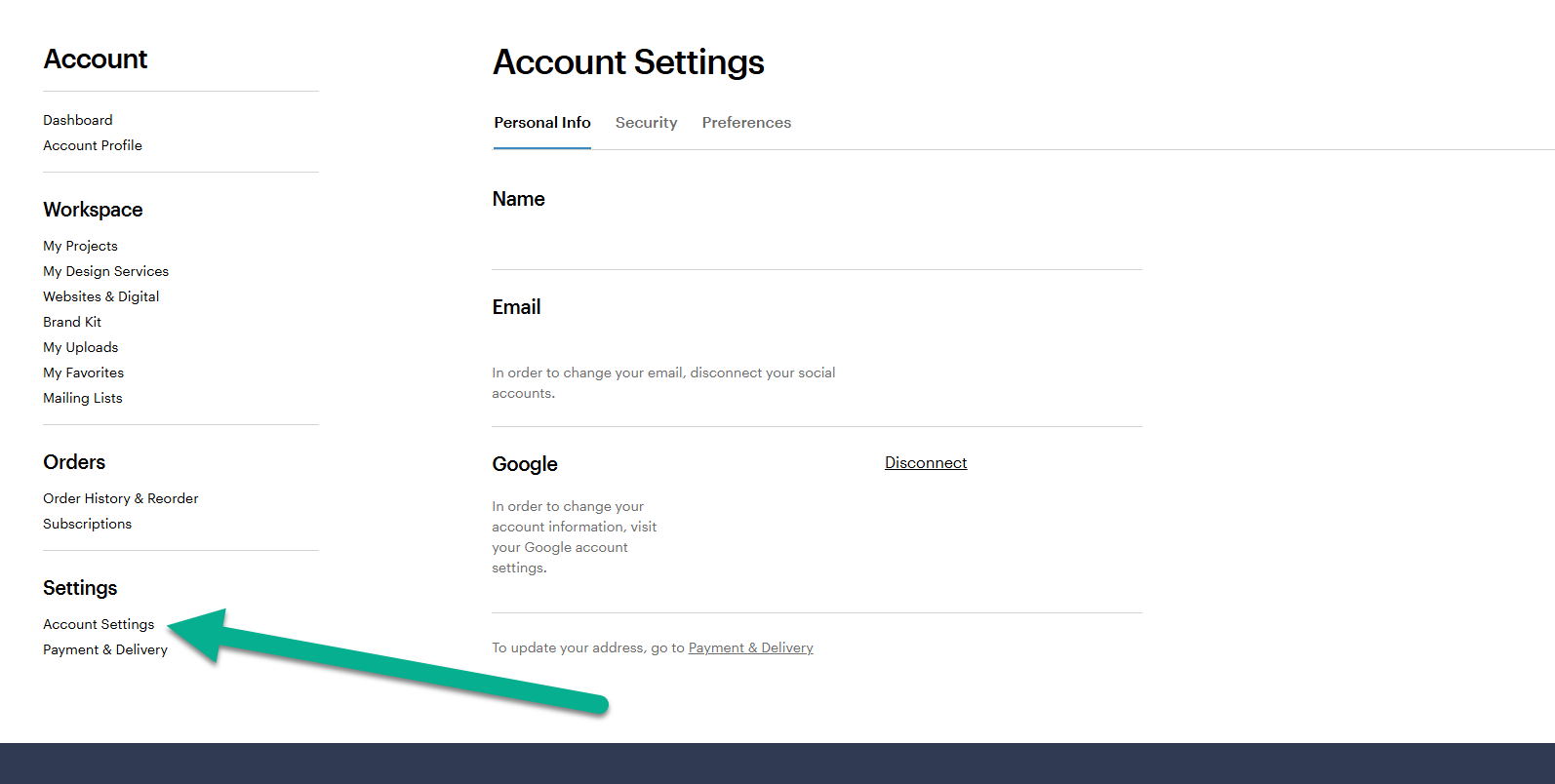
Gehen Sie zu „Mein Konto“ und wählen Sie im Menü Kontoeinstellungen aus.
Soziales Netzwerk trennen
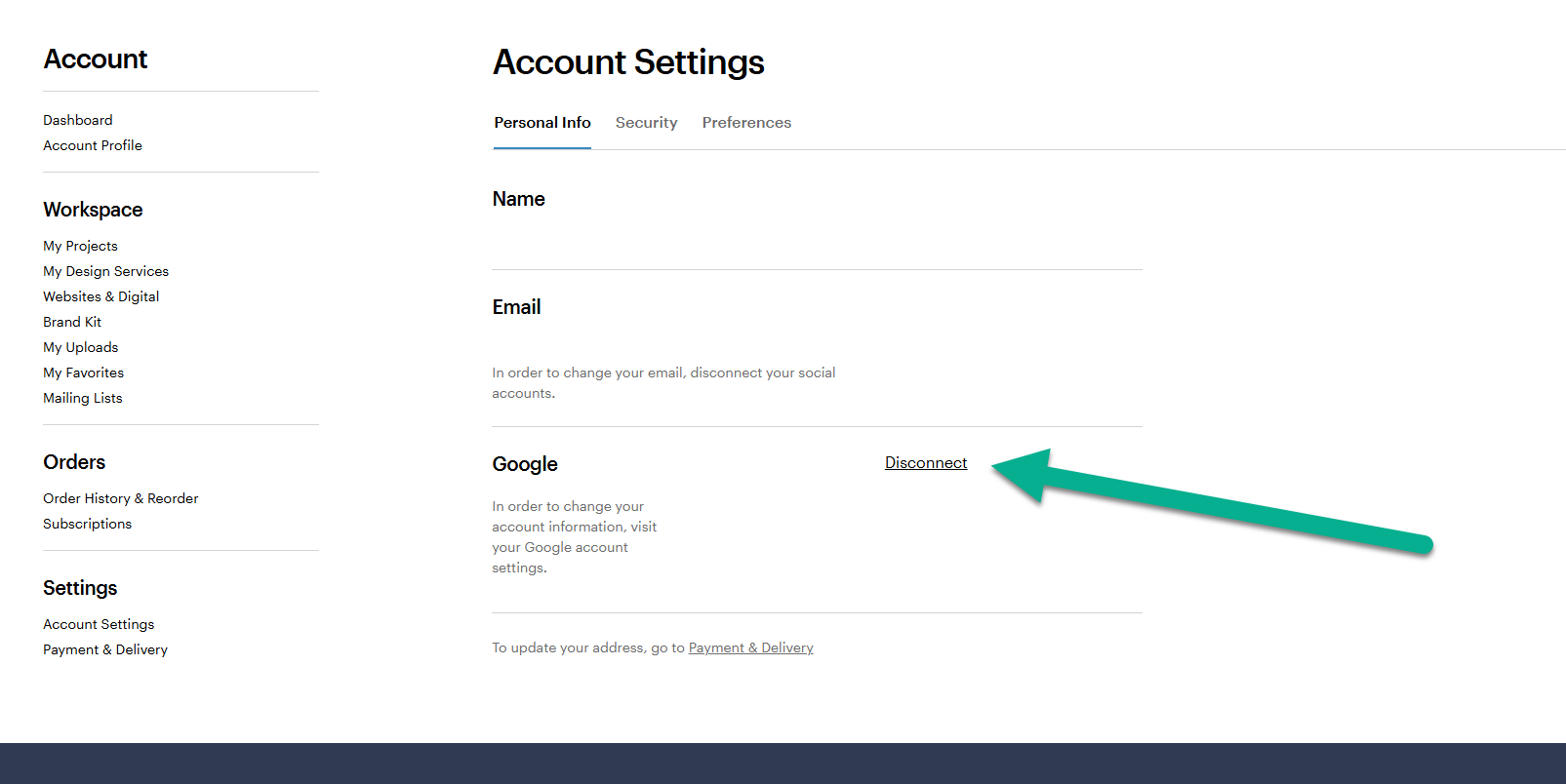
Wählen Sie im Bereich für die Social-Media-Anmeldung neben der jeweiligen Plattform die Option „Trennen“ aus.
Deaktivierung der Social-Media-Anmeldung bestätigen
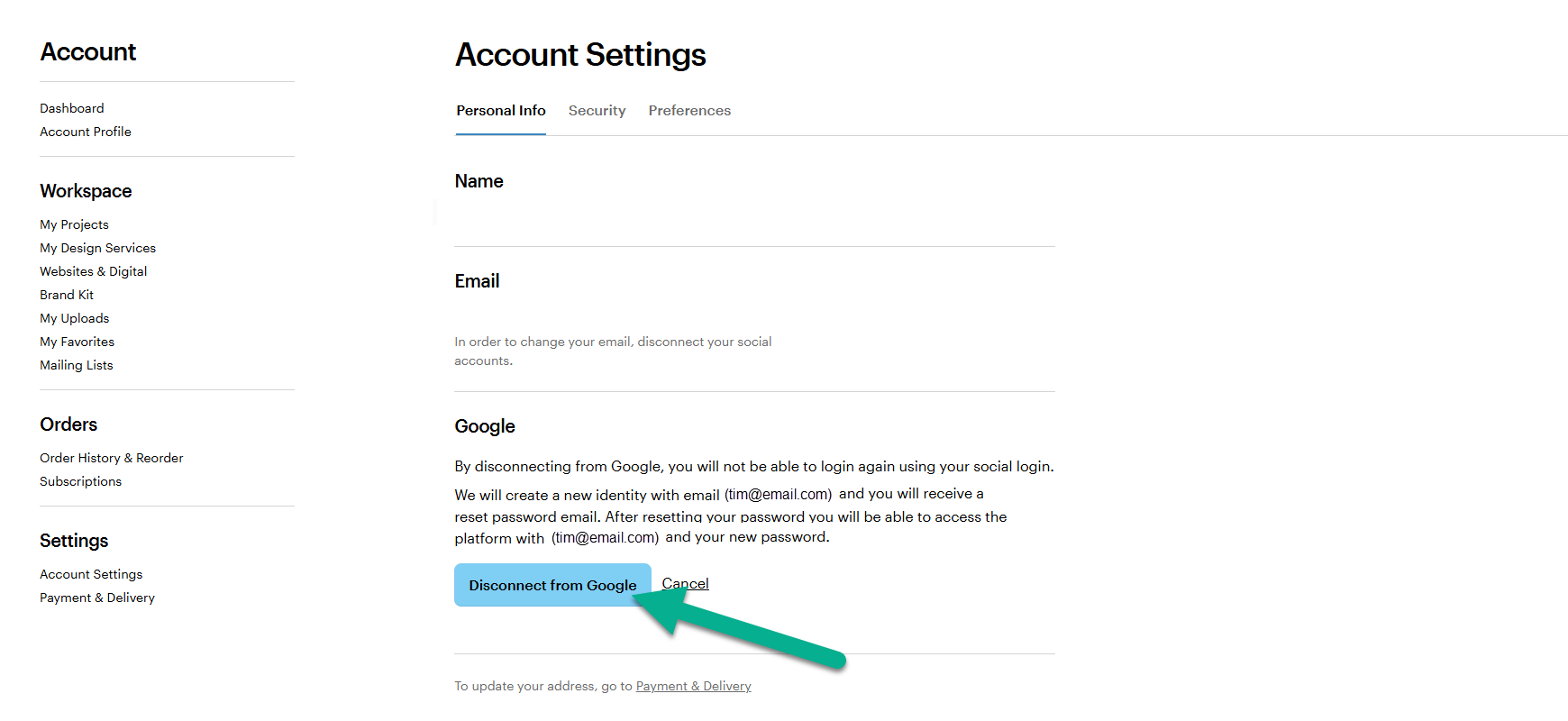
Bestätigen Sie, dass Sie sich nicht mehr über soziale Medien anmelden möchten, indem Sie „Verbindung beenden zu [sozialem Netzwerk]“ auswählen (z. B. „Verbindung beenden zu Google“ oder „Verbindung beenden zu Facebook“).
Neues Passwort erstellen
Suchen Sie in Ihrem E-Mail-Posteingang nach einer E-Mail von VistaPrint. Wählen Sie in der E-Mail die Option zum Aktualisieren des Passworts aus, um ein neues, eindeutiges Passwort für Ihr Konto zu erstellen.
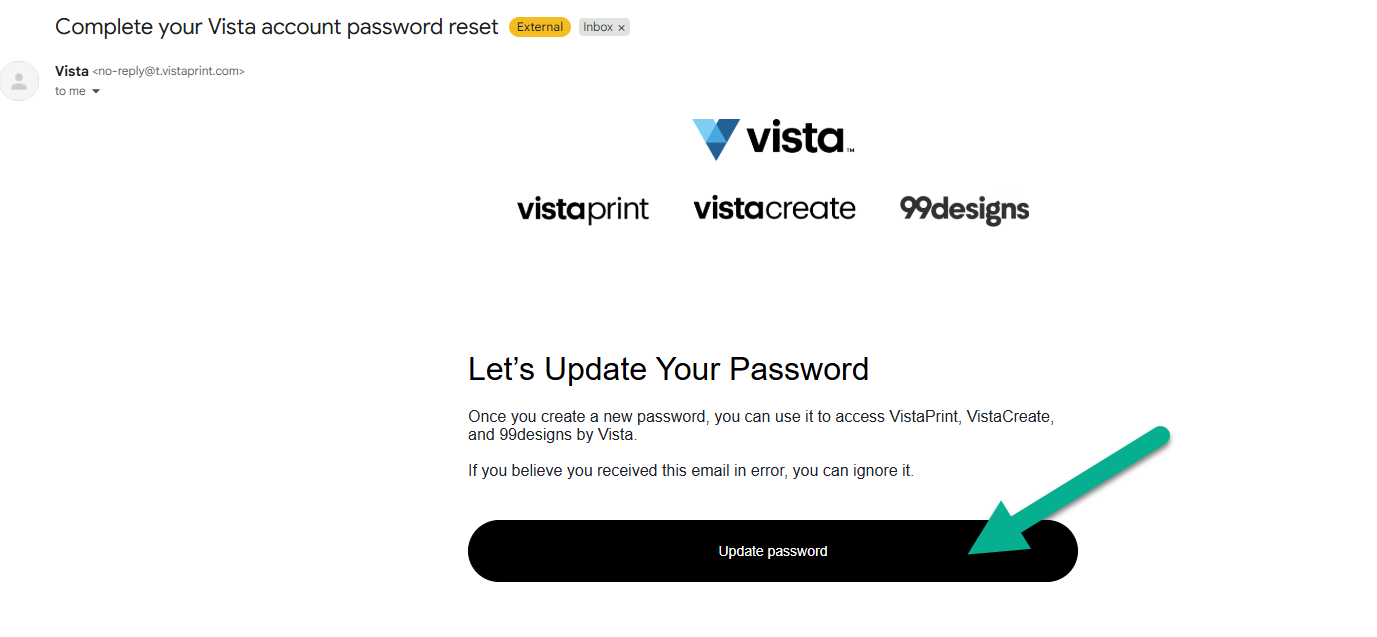
Sobald Sie Ihr neues Passwort erstellt haben, können Sie sich mit Ihrer E-Mail-Adresse anmelden. Die Anmeldung über soziale Medien funktioniert für dieses Konto dann nicht mehr.

