Ob Sie Designer sind oder ein Design in Auftrag gegeben haben, es ist wichtig, den Unterschied zwischen RGB und CMYK zu kennen, damit Sie jede Phase des Designprozesses planen und optimieren können. Das geht über die bloße Kenntnis hinaus, wofür die Buchstaben stehen – Trommelwirbel: Es sind Farben! –, denn viel wichtiger ist zu wissen, welcher Modus für Ihr Designprojekt am besten geeignet ist.
Je nachdem, wo und wie das Endergebnis angezeigt wird, ist ein Farbraum immer besser geeignet als der andere.
Keine Angst vor diesen Akronymen: Wir erklären Ihnen, was die RGB- und CMYK-Farbmodi sind, wie sie funktionieren und wann man Sie jeweils am besten verwendet.
- RGB eignet sich am besten für digitale Designs, einschließlich Websites, soziale Medien, digitale Anzeigen und bildschirmbasierte Grafiken.
- CMYK ist optimal für gedruckte Materialien, einschließlich Visitenkarten, Flyer, Poster, Verpackungen und Markenartikel.
- Einige helle RGB-Farben können in CMYK matter wirken, da Bildschirme Licht, Drucker jedoch Tinte verwenden.
- Sogenannte „Softproofing“- und „Hardproofing“-Methoden können Ihnen zu einer Vorschau darauf verhelfen, wie die Farben beim Druck aussehen, bevor Sie einen vollständigen Auftrag erteilen.
- Für den Druck erzeugen Tiefschwarz und Standard-Schwarz unterschiedliche Effekte, daher lohnt es sich, das jeweils Richtige für Ihr Design zu wählen.
Was ist der Unterschied zwischen RGB und CMYK?
Sowohl RGB als auch CMYK sind Modi zum Mischen von Farben im Grafikdesign. Kurz gesagt: Der RGB-Farbmodus eignet sich am besten für digitale Projekte, während CMYK für Druckprodukte verwendet wird. Aber um Ihr Design vollständig zu optimieren, müssen Sie die Mechanismen hinter RGB und CMYK verstehen. Also zu den Grundlagen.
Was ist RGB?
RGB steht für Rot, Grün, Blau, die Primärfarben des Lichts. Im RGB-Farbmodell werden diese drei Farben auf verschiedene Weise kombiniert, um ein breites Farbspektrum zu erzeugen. Dieses Modell wird häufig bei elektronischen Displays verwendet. Wenn Sie auf einen Computerbildschirm, ein Handy-Display oder sogar Ihre schicke Smartwatch schauen, sehen Sie die RGB bei der Arbeit.
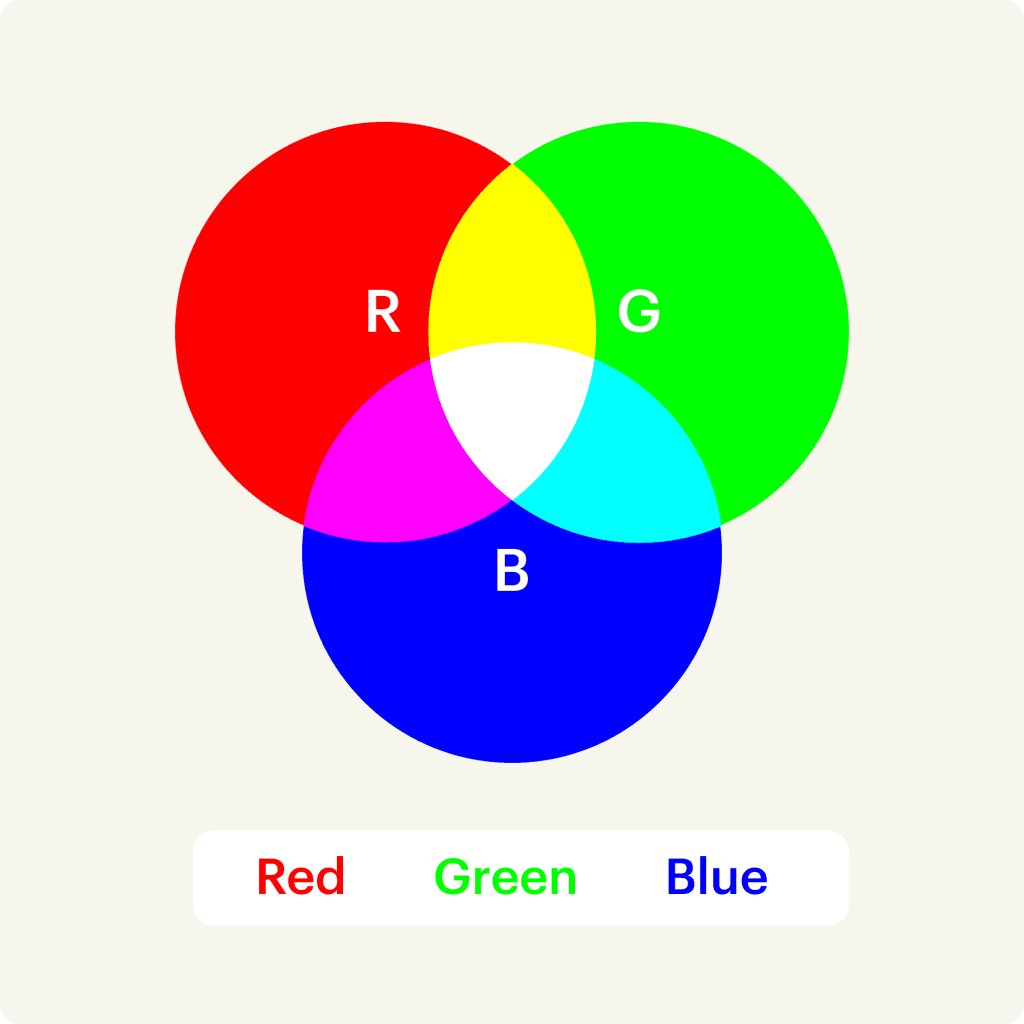
RGB und additive Farbmischung
Jeder digitale Bildschirm besteht aus Tausenden (manchmal Millionen) winziger Quadrate, die als Pixel bezeichnet werden. Jedes Pixel enthält drei noch kleinere Lichter: eines in Rot, eines in Grün und eines in Blau mit unterschiedlicher Intensität von 0 bis 255. Mischen Sie alle drei bei voller Stärke (entsprechend dem Wert 255), erhalten Sie reines Weiß. Schalten Sie alle aus, wird der Bildschirm schwarz.
Diese Helligkeitsanpassung der drei Lichter pro Pixel wird als additive Farbmischung bezeichnet, und Sie können 16,7 Millionen mögliche Farben mithilfe verschiedener RGB-Kombinationen erzeugen.
Wann sollte RGB verwendet werden?
Wenn das Zielmedium Ihres Designprojekts ein digitaler Bildschirm ist, verwenden Sie den RGB-Farbmodus. Dies gilt für alles, was Computer, Smartphones, Tablets, Fernseher, Kameras usw. betrifft.
Wählen Sie RGB anstelle von CMYK, wenn Ihr Designprojekt Folgendes umfasst:
- Web- und App-Design
- Symbole
- Schaltflächen
- Grafiken
- Branding
- Online-Logos
- Online-Werbung
- Soziale Medien
- Bilder für Beiträge
- Profilbilder
- Profilhintergründe
- Visuelle Inhalte
- Video
- Digitale Grafiken
- Infografiken
- Fotos für Websites, soziale Medien oder Apps
Was sind die besten Dateiformate für RGB?

RGB-Dateiformate
JPEGs sind ideal für RGB-Dateien, da sie einen guten Kompromiss aus Dateigröße und Qualität darstellen und fast überall lesbar sind.
PSD ist die Standard-Quelldatei für RGB-Dokumente, vorausgesetzt, alle, die die Dateien verwenden, arbeiten mit Adobe Photoshop.
PNGs unterstützen Transparenzen und eignen sich besser für Grafiken, die über andere gelegt werden (oder keinen Hintergrund enthalten) sollen. Ziehen Sie diesen Dateityp für Oberflächenelemente wie Schaltflächen, Symbole oder Banner in Betracht.
GIFs erfassen Bewegungen. Wenn Sie also ein animiertes Element verwenden, wie ein animiertes Logo oder ein hüpfendes Symbol, dann ist dieser Dateityp ideal.
Für RGB-Anwendungen sollten Sie TIFF, EPS, PDF und BMP am besten vermeiden. Diese Formate sind mit den meisten Programmen nicht kompatibel, ganz zu schweigen davon, dass sie unnötig riesige Dateigrößen haben können.
Was ist CMYK?
CMYK steht für Cyan, Magenta, Gelb und Key (was für Schwarz steht, da das dem Englischen “Black” entsprechende „B“ in RGB bereits durch Blau belegt war), und es ist das Standard-Farbmodell für den Farbdruck. Im Gegensatz zum RGB-Modell, das Licht hinzufügt, um Farben zu erzeugen, funktioniert CMYK durch Subtraktion von Licht, das von den Tinten absorbiert wird.

CMYK und subtraktive Farbmischung
Stellen Sie sich jede Tintenfarbe als Filter vor:
- Cyan (C): Dieser grünlich-blaue Farbton absorbiert rotes Licht und ist eine der primären Druckfarben.
- Magenta (M): Als Purpur-Rosa, das grünes Licht absorbiert, ist Magenta ein weiterer wichtiger Akteur im Druckprozess.
- Gelb (Y): Diese helle, sonnige Farbe absorbiert blaues Licht und vervollständigt das Trio der Primärfarben in CMYK.
- Key (K) oder Schwarz: Die schwarze Farbe, die als „Key“ bezeichnet wird, weil sie für die entscheidenden Details und den Kontrast sorgt, absorbiert alle Lichtfarben. Sie ist unerlässlich, um gedruckten Bildern Tiefe und Schärfe zu verleihen.
Je mehr Farbe Sie auftragen, desto weniger Licht dringt durch, weshalb das Mischen dieser Farben zu dunkleren Schattierungen führt. In CMYK werden Farben in Prozent gemessen. Wenn Sie alle vier Farben in hohen Prozentsätzen auftragen, erzielen Sie ein sattes, tiefes Schwarz.
Wann sollte CMYK verwendet werden?
Verwenden Sie CMYK für jedes Projektdesign, das physisch gedruckt und nicht auf einem Bildschirm betrachtet wird. Wenn Sie Ihr Design mit Tinte oder Farbe nachbilden müssen, liefert Ihnen der CMYK-Farbmodus genauere Ergebnisse.
Greifen Sie auf CMYK statt auf RGB zurück, wenn Ihr Projekt Folgendes umfasst:
- Branding
- Visitenkarten
- Schreibwaren
- Aufkleber & Sticker
- Schilder und Ladenfronten
- Werbematerial
- Werbetafeln
- Plakate
- Flyer
- Fahrzeugfolierungen
- Falzflyer
- Merchandise
- T-Shirts, Mützen und andere gebrandete Kleidung
- Werbeartikel (Stifte, Tassen usw.)
- Grundlegende Druckmaterialien
- Produktverpackungen
- Speisekarten fürs Restaurant
Beim Design für den Druck muss darauf geachtet werden, wie viel Farbe aufgetragen wird. Ein Übermaß kann zu Verschmieren und sogar zum Reißen des Papiers führen. Deshalb verwenden Designer oft Variationen wie kühles Schwarz (C: 60 %, M: 0 %, Y: 0 %, K: 100 %), warmes Schwarz (C: 0 %, M: 60 %, Y: 30 %, K: 100 %) oder Designer-Schwarz (C: 70 %, M: 50 %, Y: 30 %, K: 100 %) für verschiedene Effekte und Materialien oder abhängig von den neuesten Farbtrends.
Standard-Schwarz vs. Tiefschwarz
Standard-Schwarz bedeutet normalerweise 100 % K, wobei nur schwarze Farbe verwendet wird. Es eignet sich am besten für kleinen Text, feine Linien und Details, da somit die Kanten schön scharf bleiben.
Tiefschwarz verwendet Schwarz plus Anteile von Cyan, Magenta und Gelb. Ein häufiges Beispiel ist C: 60 %, M: 40 %, Y: 40 %, K: 100 %. Es kann ein tieferes, satteres Schwarz für große Hintergrundflächen, Poster oder hochwertige Druckdesigns erzeugen.
Was sind die besten Dateiformate für CMYK?
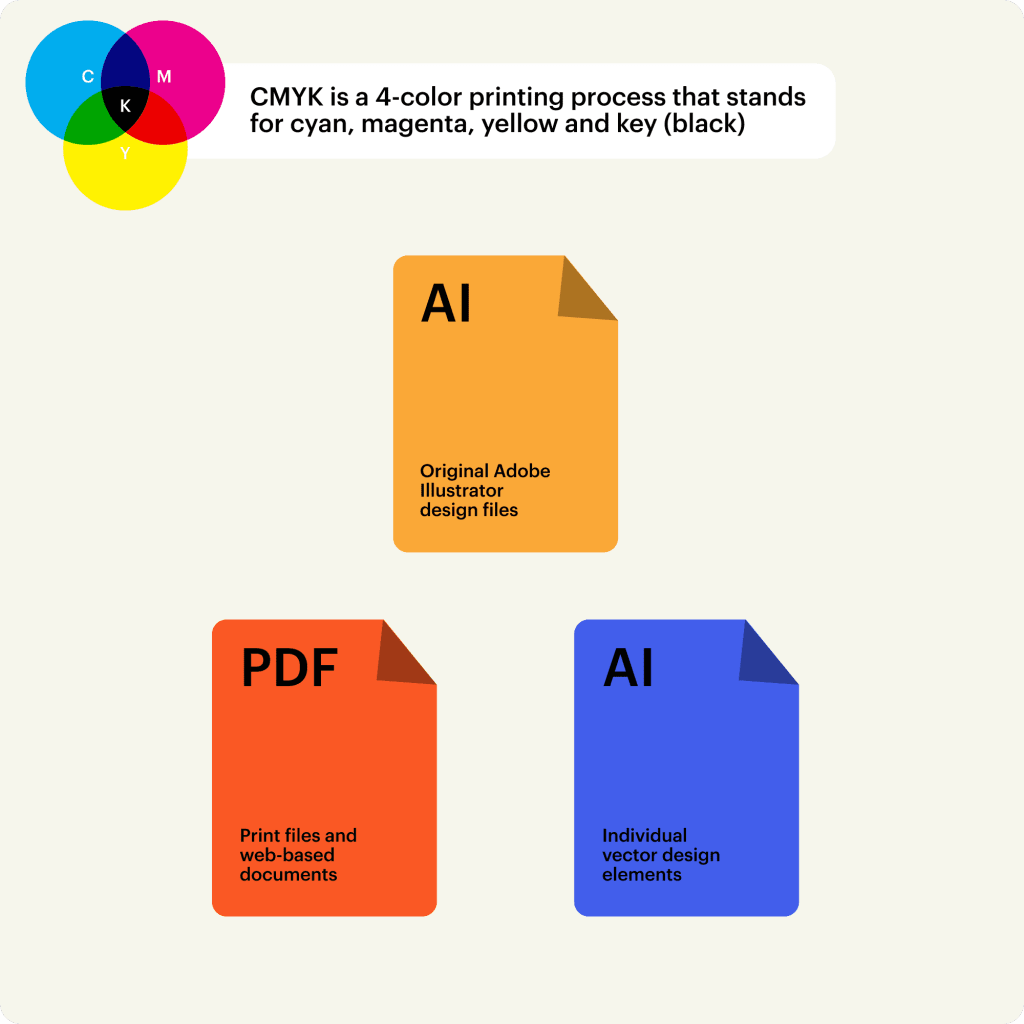
CMYK-Dateiformate
PDFs sind ideal für CMYK-Dateien, da sie mit den meisten Programmen kompatibel sind.
AI (Adobe InDesign) ist die Standard-Quelldatei für CMYK, vorausgesetzt, alle, die mit den Dateien arbeiten, verwenden Adobe Illustrator.
EPS kann eine großartige Alternative zur AI-Quelldatei sein, da es mit anderen Vektorprogrammen kompatibel ist.
Alles in allem ist es immer am besten, sich vorher mit Ihrer Druckerei abzustimmen, um herauszufinden, welches Dateiformat bevorzugt wird.
So erstellen Sie RGB oder CMYK-Farbmodi in Designprogrammen
Wenn Sie Adobe-Software verwenden, erfahren Sie hier, wie Sie Ihren Farbmodus für ein neues Projekt einrichten.
So stellen Sie den Farbmodus in Photoshop ein

Die Einstellung für den Farbmodus in Photoshop ist im Fenster „Neues Dokument“ enthalten
Wenn Sie ein neues Dokument in Photoshop erstellen, ist die Option für den Farbmodus zusammen mit anderen Parametern im Fenster Neues Dokument enthalten.
So stellen Sie den Farbmodus in Illustrator ein

Farbmoduseinstellungen in Illustrator sind im Menü „Erweiterte Optionen“ im Fenster „Neues Dokument“ verborgen
Wenn Sie ein neues Dokument in Illustrator erstellen, ist die Option für den Farbmodus unter dem ausklappbaren Menü Erweiterte Optionen verborgen. Klicken Sie auf den Pfeil, um dieses Menü zu erweitern.
So stellen Sie den Farbmodus in InDesign ein

Der Farbmodus wird automatisch eingestellt, je nachdem, ob Sie ein Dokument für Druck (CMYK) oder Web/Mobil (RGB) wählen

Sie können den Farbraum einzelner Farbfelder über das Dropdown-Menü „Farbmodus“ im Bedienfeld „Farbfeldoptionen“ einstellen
InDesign legt den Standard-Farbmodus automatisch fest, je nachdem, welche Art von Dokument Sie wählen: entweder in der Kategorie „Druck“ oder „Web/Mobil“, was CMYK bzw. RGB entspricht.
Wenn Sie innerhalb des Programms mit Farben arbeiten, werden Sie feststellen, dass Farbfelder bereits in RGB- oder CMYK-Werten gemessen werden, je nachdem, welche Art von Dokument Sie erstellt haben. Da InDesign es Ihnen ermöglicht, Farbräume zu mischen, können Sie den Farbmodus einzelner Farbfelder jederzeit ändern, aber im Allgemeinen ist es am besten, die Farben konsistent zu halten.
So überprüfen Sie, ob sich Ihr Dokument im RGB- oder CMYK-Modus befindet
Da RGB und CMYK nicht austauschbar sind, ist es wichtig, dass Sie sich zu 100 % sicher über den Farbmodus sind, in dem Sie arbeiten. Das Drucken einer RGB-Datei anstelle der Konvertierung in CMYK kann zu einigen bestenfalls interessanten Ergebnissen führen, und zwar nicht im positiven Sinne.
RGB-Farben wirken oft heller und lebendiger, da sie mit Licht erzeugt werden. Drucker können diese Lebendigkeit jedoch mit Tinte nicht exakt reproduzieren. Wenn Sie in RGB drucken, muss der Drucker diese Farben in das nächstgelegene CMYK-Äquivalent umwandeln. Dieser Konvertierungsprozess ist nicht perfekt und kann dazu führen, dass Ihre Farben gedämpft oder sogar drastisch anders aussehen. Das leuchtende Königsblau auf Ihrem Bildschirm? Kann auf Papier plötzlich als mattes, unspektakuläres Blau erscheinen.
Darüber hinaus existieren bestimmte RGB-Farben einfach nicht im CMYK-Spektrum. Neonfarben sind zum Beispiel dafür bekannt, dass sie auf Bildschirmen fantastisch aussehen, aber im Druck nicht überzeugen. Dies liegt daran, dass RGB durch das Mischen von Licht Millionen ästhetischer Farben erzeugen kann, während Farbkombinationen von CMYK begrenzter sind.
Moderne Bildschirme können den Unterschied zudem dramatischer wirken lassen. Viele neuere Handys, Laptops und Monitore verwenden Wide-Gamut-Display-Technologien, wie z. B. Display P3, die noch lebendigere Farben als ältere Bildschirme darstellen können.
Das bedeutet, dass ein helles RGB-Design auf Ihrem Gerät leuchtend und intensiv aussieht, aber nach der Konvertierung für den CMYK-Druck gedeckter wirkt.
In der Praxis passiert Folgendes, wenn Sie versuchen, eine RGB-Datei anstelle von CMYK zu drucken:
- Farbverschiebungen: Helle und Neonfarben verlieren ihre Leuchtkraft.
- Mattere Drucke: Insgesamt kann Ihr Druck weniger lebendig wirken.
- Unerwartete Ergebnisse: Einige Farben können sich vollständig verändern, was zu einer weniger genauen Darstellung Ihres ursprünglichen Designs führt.
Um solche Missgeschicke zu vermeiden, stellen Sie sicher, dass Sie im richtigen Modus arbeiten.
Wenn Sie sich nicht erinnern können, auf welchen Modus Sie Ihr Dokument eingestellt haben, oder wenn Sie mit der Datei einer anderen Person arbeiten, erfahren Sie nach unserem kurzen KI-Exkurs, wie Sie den Farbmodus überprüfen.
Warum sich KI-generierte Farben im Druck verschieben können

Lebendige KI-Kunst via Depositphotos
Viele KI-Bildtools erstellen Grafiken in RGB, oft mit sehr hellen, gesättigten Farben.
Doch das gleiche RGB-zu-CMYK-Problem tritt weiterhin auf. Wenn die Datei in CMYK konvertiert wird, kann ein Teil dieser Strahlkraft verloren gehen, da Standard-Druckfarben nicht jede Farbe wiedergeben können, die ein Bildschirm anzeigen kann. Deshalb ist es am besten, die Datei vor dem Drucken von KI-generierten Grafiken in CMYK zu konvertieren, auf Farbverschiebungen zu prüfen und einen Proof zu verwenden, wenn das Design von sehr spezifischen Farben abhängt.
So überprüfen Sie den Farbmodus in Photoshop

Bild > Modus
In Photoshop wird der Farbmodus in Klammern im Reiter des Dokuments angezeigt. Sie finden ihn auch, indem Sie zu Bild > Modus navigieren. Der Farbmodus des Dokuments ist mit einem Häkchen versehen.
So überprüfen Sie den Farbmodus in Illustrator
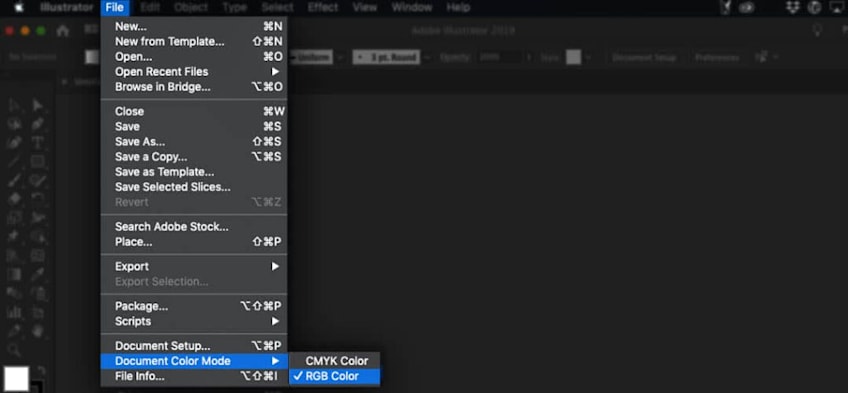
Datei > Dokumentfarbmodus
In Illustrator wird der Farbmodus in Klammern im Reiter des Dokuments aufgeführt. Sie finden ihn auch, indem Sie zu Datei > Dokumentfarbmodus navigieren. Der Farbmodus des Dokuments ist mit einem Häkchen versehen.
So überprüfen Sie den Farbmodus in InDesign

Der CMYK-Farbmodus wird im Farbbedienfeld angezeigt
Eine einfache Möglichkeit, den Farbmodus in InDesign zu überprüfen, ist die Verwendung des Farbbedienfelds. Navigieren Sie zu Fenster > Farbe > Farbe, um das Farbbedienfeld zu öffnen, falls es noch nicht geöffnet ist. Sie sehen die Farben in individuellen CMYK- oder RGB-Prozentwerten, je nach Farbmodus Ihres Dokuments.
So prüfen Sie Farben vor dem Druck
Das Letzte, was Sie wollen, ist, 500 Flyer zu drucken, nur um dann festzustellen, dass die Farben nicht stimmen. Deshalb ist es wichtig, Ihre Farben zu testen, bevor Sie mit dem Drucken fortfahren.
Es gibt zwei Möglichkeiten, Ihr Design vor dem Druck zu prüfen:
- Softproofing
- Hardproofing
Was ist Softproofing?
Softproofing ist eine digitale Vorschau, die Farbprofile, oft ICC-Profile, verwendet, um zu simulieren, wie Ihr Design aussehen könnte, wenn es für den Druck konvertiert wird. Sie können sie mit Designprogrammen wie Adobe Photoshop durchführen. Das ist zwar kein perfekter Ersatz für einen physischen Andruck, kann aber Ihnen helfen, offensichtliche Fehler frühzeitig zu erkennen.
Was ist Hardproofing?
Hardproofing oder ein Hardproof ist ein physischer Testdruck. Dies ist eine zuverlässigere Methode zur Überprüfung Ihrer Farben als nur eine Bildschirmvorschau, da sie zeigt, wie sich Tinte, Papiersorte, Veredelung und Druckereinstellungen auf das Endergebnis auswirken.
Ein Hardproof gibt Ihnen auch die Sicherheit, genau zu sehen, wie Ihr Design in der Realität aussehen wird, bevor Sie sich für den Druck einer großer Auflage entscheiden.
Wann sollten Sie welches Verfahren verwenden?
Beide Methoden haben ihre Vorteile, aber es hängt letzen Endes von Ihren Prioritäten ab:
- Verwenden Sie Softproofing, wenn Sie eine schnelle Überprüfung vor dem Exportieren oder Senden von Druckdaten wünschen.
- Verwenden Sie Hardproofing, wenn es wirklich auf Farbgenauigkeit ankommt, wie z. B. bei Markenfarben, Verpackungen, Werbetechnik oder einer großen Druckauflage.
So konvertieren Sie zwischen RGB und CMYK
Manche von Ihnen denken vielleicht: „Klasse, dieser Artikel wäre nützlich gewesen, BEVOR ich das Projekt begonnen habe!“
Kein Grund zum Verzweifeln. Ja, es ist wichtig, ein Projekt im richtigen Format zu beginnen, aber es ist immer noch möglich, RGB zu CMYK und andersherum zu konvertieren.
Seien Sie darauf vorbereitet, dass die Farben nach der Konvertierung anders aussehen (dunkler oder heller aufgrund von additiver oder subtraktiver Farbmischung). Zusätzlich zur Änderung des Farbraums des Dokuments müssen Sie möglicherweise die Farben selbst anpassen, um eine Annäherung an das vorige Design zu erreichen.
Hier erfahren Sie, wie Sie Designsoftware verwenden, um zwischen RGB und CMYK zu konvertieren.
So ändern Sie den Farbraum in Photoshop
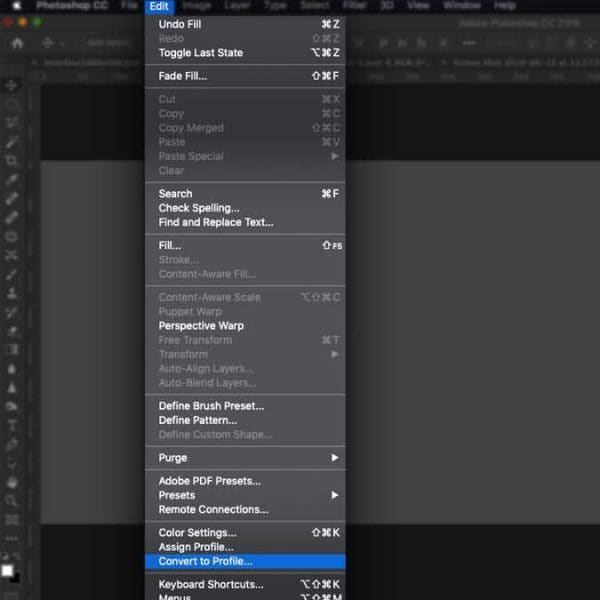
Bearbeiten > In Profil konvertieren

Verwenden Sie das Dropdown-Menü „Zielfarbraum“, um den Farbmodus zu ändern
Um den Farbmodus Ihres Photoshop-Dokuments zu ändern, navigieren Sie zu Bearbeiten > In Profil konvertieren. Dadurch wird ein Dialogfeld geöffnet. Worauf Sie achten sollten, ist das Feld Zielfarbraum. Verwenden Sie das Dropdown-Menü, um den gewünschten Farbmodus auszuwählen.
Es gibt verschiedene Bibliotheken für RGB- und CMYK-Farben, weshalb Ihnen mehrere Optionen angezeigt werden. Für allgemeine Zwecke sind die ersten beiden Optionen in Ordnung, aber Sie sollten sich vorher bei Ihrer Druckerei erkundigen, um sicherzugehen, was im Detail benötigt wird.
Wenn Ihr Bild noch nicht zusammengeführt wurde, aktivieren Sie das Kontrollkästchen Auf Hintergrundebene reduzieren, um Erscheinungsbild zu erhalten, da Ihre Farben bei mehreren Ebenen mit Überblendungen/Transparenzen dazwischen möglicherweise nicht so gut zur Geltung kommen. Sobald Sie bereit sind, klicken Sie auf OK, und schon ändern sich die Farbmodus-Informationen im Reiter oben in Ihrem Dokument.
So ändern Sie den Farbraum in Illustrator

Bearbeiten > Farben bearbeiten: Wählen Sie den Farbraum aus, in den Sie konvertieren möchten
Um den Farbmodus Ihrer Illustrator-Datei zu ändern, wählen Sie alle Objekte in Ihrem Dokument aus. Navigieren Sie zu Bearbeiten > Farben bearbeiten und markieren Sie den gewünschten Farbraum.
So ändern Sie den Farbraum in InDesign

Datei > Adobe PDF-Vorgaben > [Druckausgabequalität]
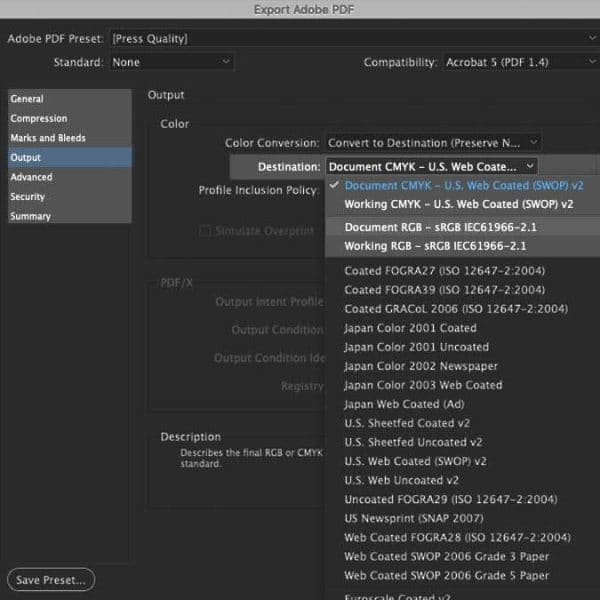
Wählen Sie links „Ausgabe“ und verwenden Sie das Dropdown-Menü „Ziel“, um den Farbmodus zu konvertieren
Sie können den Farbmodus Ihres InDesign-Dokuments während des Exportvorgangs ändern. Navigieren Sie zu Datei > Adobe PDF-Vorgaben > [Druckausgabequalität] und wählen Sie ein Speicherziel aus. Wählen Sie im Dialogfeld „Adobe PDF exportieren“ auf der linken Seite „Ausgabe“ und verwenden Sie das Dropdown-Menü „Ziel“ im Bereich „Farbe“, um den gewünschten Farbmodus auszuwählen.
Diese Methode kann im Notfall hilfreich sein, aber wenn Sie mit vielen verschiedenen Bildern arbeiten, ist es am besten, den Farbmodus des Bildes über das ursprüngliche Programm (wie Photoshop oder Illustrator) zu ändern, sofern diese verknüpft wurden.
Farbmodi kennen, leicht gemacht
Wenn Sie wissen, wie die Farben interagieren, um ein Pigment zu definieren, erhalten Sie nicht nur eine bessere Kontrolle darüber, wie die endgültige Farbe aussieht, sondern auch eine bessere Kontrolle über Ihr endgültiges Design. Je mehr Sie in einem bestimmten Farbmodus arbeiten, desto besser können Sie vorhersagen, wie die Designdatei auf ein Endprodukt übertragen wird. Deshalb ist es am besten, einen professionellen Designer über den Designservice von VistaPrint zu beauftragen, wenn Sie jedes Mal perfekte Farben wünschen.
Häufig gestellte Fragen (FAQ)
Ist es besser, in RGB oder CMYK zu gestalten?
Verwenden Sie RGB für alles, was auf einem Bildschirm betrachtet wird, wie Websites, Social-Media-Grafiken, digitale Werbeanzeigen und Videos. Verwenden Sie CMYK für alles, was gedruckt wird, wie Visitenkarten, Flyer, Poster, Verpackungen, Speisekarten und Aufkleber.
Was passiert, wenn ich eine RGB-Datei drucke?
Der Drucker konvertiert die RGB-Farben in CMYK. Einige Farben werden möglicherweise korrekt gedruckt, aber helle oder stark gesättigte Farbtöne können stumpfer, dunkler oder weniger lebendig wirken. Um Überraschungen zu vermeiden, konvertieren Sie Ihre Datei vor dem Druck in CMYK und überprüfen Sie, wie sich die Farben verändern.
Kann man RGB in CMYK konvertieren, ohne dass Farben verloren gehen?
Sie können RGB in CMYK konvertieren, aber eine gewisse Farbveränderung ist normal. RGB kann hellere Farben anzeigen, als CMYK mit Tinte reproduzieren kann. Wenn Farbgenauigkeit wichtig ist, prüfen Sie Ihr Design vor dem Druck.
Warum sieht mein Blau nach dem Druck lila aus?
Blau kann im Druck lila aussehen, wenn zu viel Magenta in der CMYK-Mischung enthalten ist. Dies kann passieren, wenn helle RGB-Blautöne für den Druck konvertiert werden. Überprüfen Sie die CMYK-Werte vor dem Druck und reduzieren Sie den Magenta-Anteil, wenn das Blau zu sehr ins Lila geht.
Verwendet Canva RGB oder CMYK?
Canva wird häufig für digitale RGB-Designs verwendet, bietet aber auch CMYK-Optionen für den Druck. Wenn Sie Visitenkarten, Flyer oder andere Druckmaterialien in Canva gestalten, verwenden Sie CMYK-Farben, wo verfügbar, und laden Sie Ihre Datei als druckfertiges PDF herunter.